
Une extrémité correspond à un site, un accès ou un service rattaché au VPN. Par exemple : une FTTH, une FTTO, un accès mobile, une carte SIM, une agence, un magasin ou un entrepôt.
L’activation permet de rendre l’extrémité opérationnelle dans le VPN. Une fois activée, l’extrémité peut participer au réseau privé du client selon la configuration définie.
Avant de commencer
Avant d’activer une extrémité, vérifiez que :
- le VPN MPLS est créé ;
- l’extrémité a bien été ajoutée ;
- un service principal est associé à l’extrémité ;
- le service associé est actif et compatible ;
- les éventuels réseaux locaux routés ont été déclarés si nécessaire ;
- la configuration du routeur client est prête ;
- une fenêtre d’intervention a été prévue si le site est en production.
L’activation d’une extrémité peut entraîner une brève interruption de service, car elle déclenche la prise en compte de la configuration réseau dans le VPN.
La configuration du routeur client n’est pas automatique. Selon le cas, le client ou le partenaire peut devoir adapter ses routes, interfaces ou règles de filtrage.
À quoi sert l’activation d’une extrémité ?
Ajouter une extrémité permet de créer le point de rattachement dans le VPN.
Associer un service permet de relier un accès, par exemple une FTTH, à cette extrémité.
L’activation permet ensuite de rendre cette extrémité effective dans le VPN.
En résumé :
- Ajouter une extrémité
- Associer un service principal
- Déclarer les réseaux locaux routés si nécessaire
- Activer l’extrémité
Activer une extrémité
Étape 1 - Accéder au VPN MPLS
Depuis le menu latéral, allez dans : Mon parc > Réseau > Services opérés de sécurité
Ouvrez ensuite le VPN MPLS concerné.
Vous arrivez sur la page de suivi du service VPN MPLS.
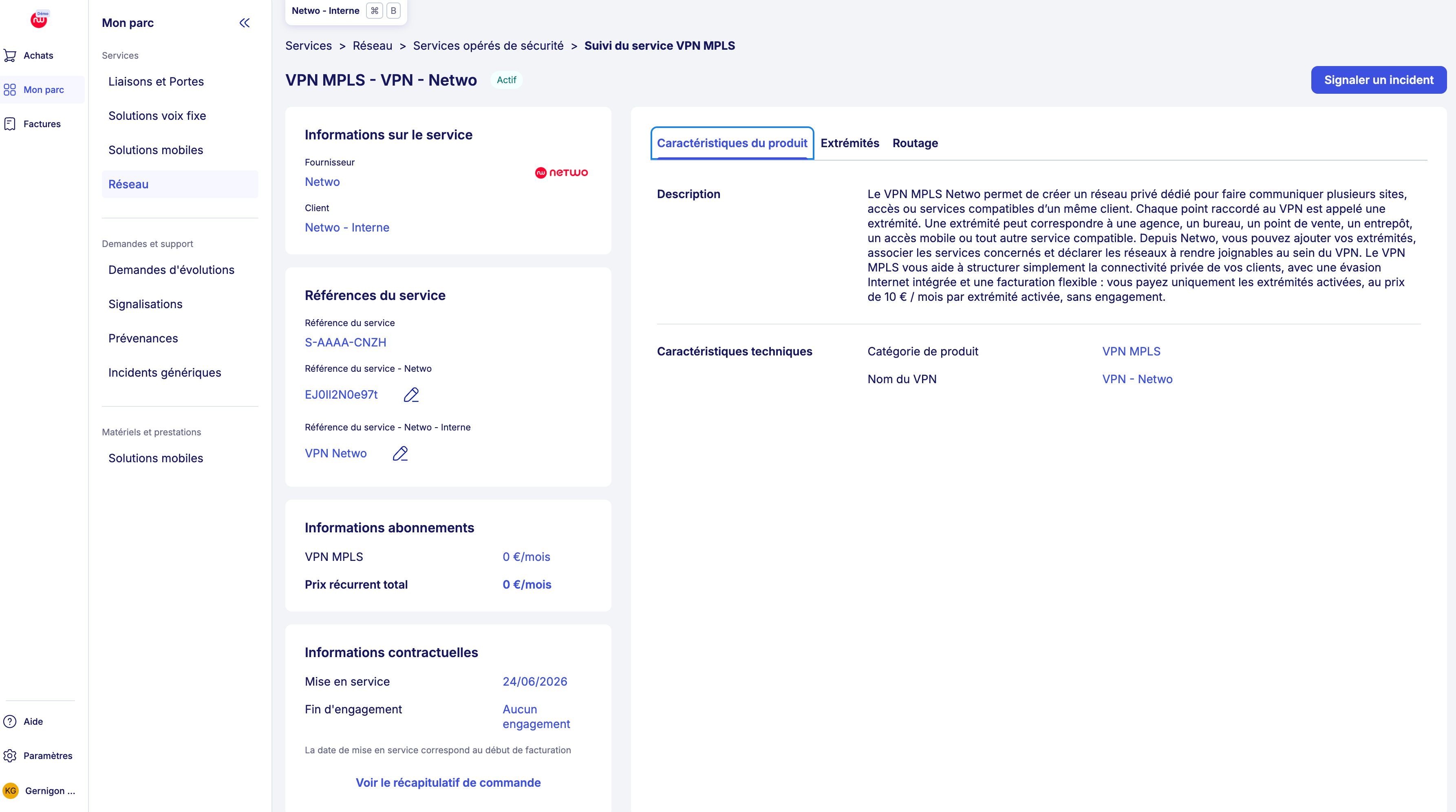
Étape 2 - Ouvrir l’onglet Extrémités
Cliquez sur l’onglet Extrémités.
La liste des extrémités du VPN s’affiche.
Dans l’exemple, l’extrémité Magasin A est présente avec l’état : Livraison en cours
Cliquez sur l’extrémité à activer.
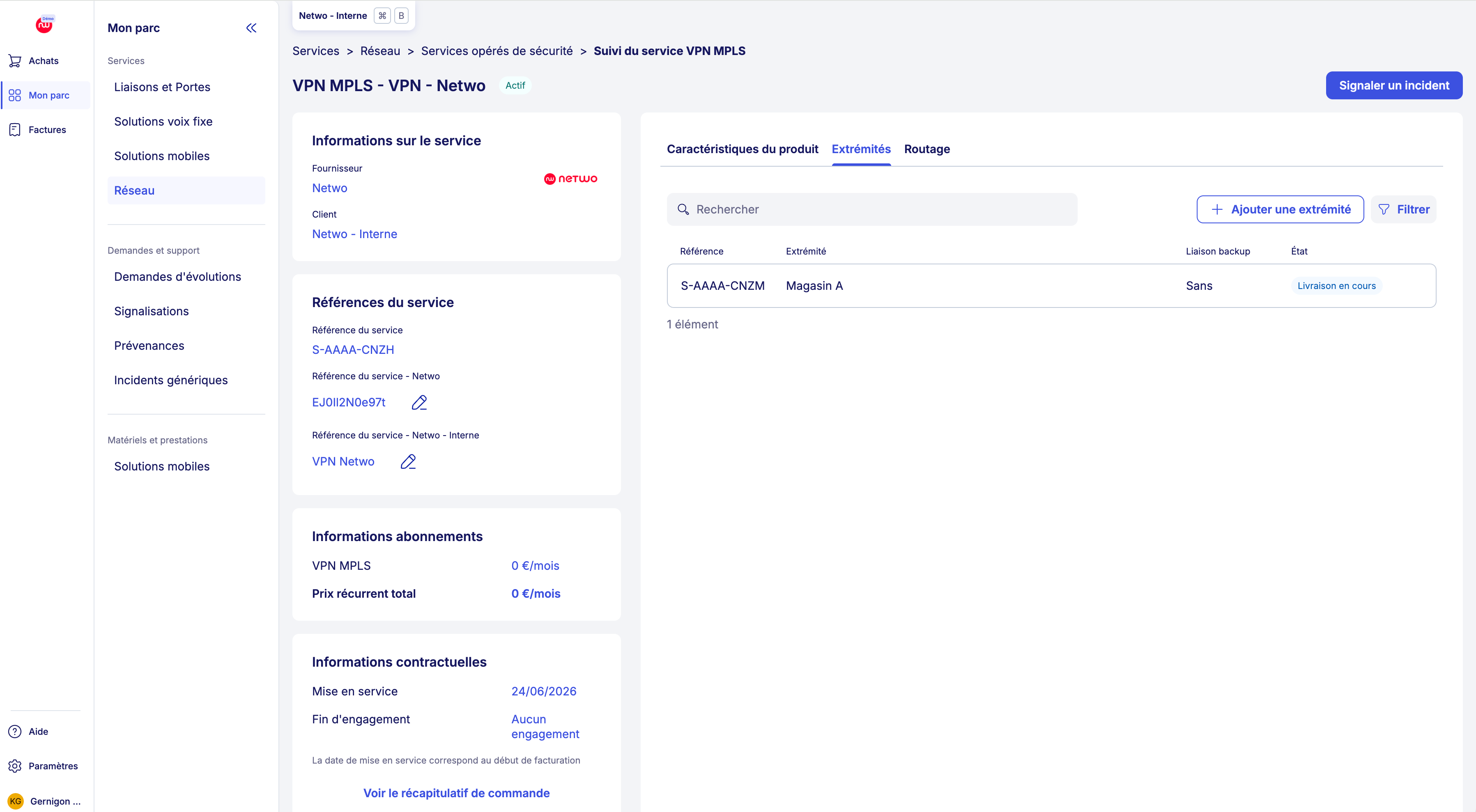
Étape 3 - Vérifier les informations de l’extrémité
Dans le détail de l’extrémité, vérifiez que le service principal est bien associé.
Si aucun service n’est associé, l’extrémité ne peut pas être activée. Vous devez d’abord associer un service principal.
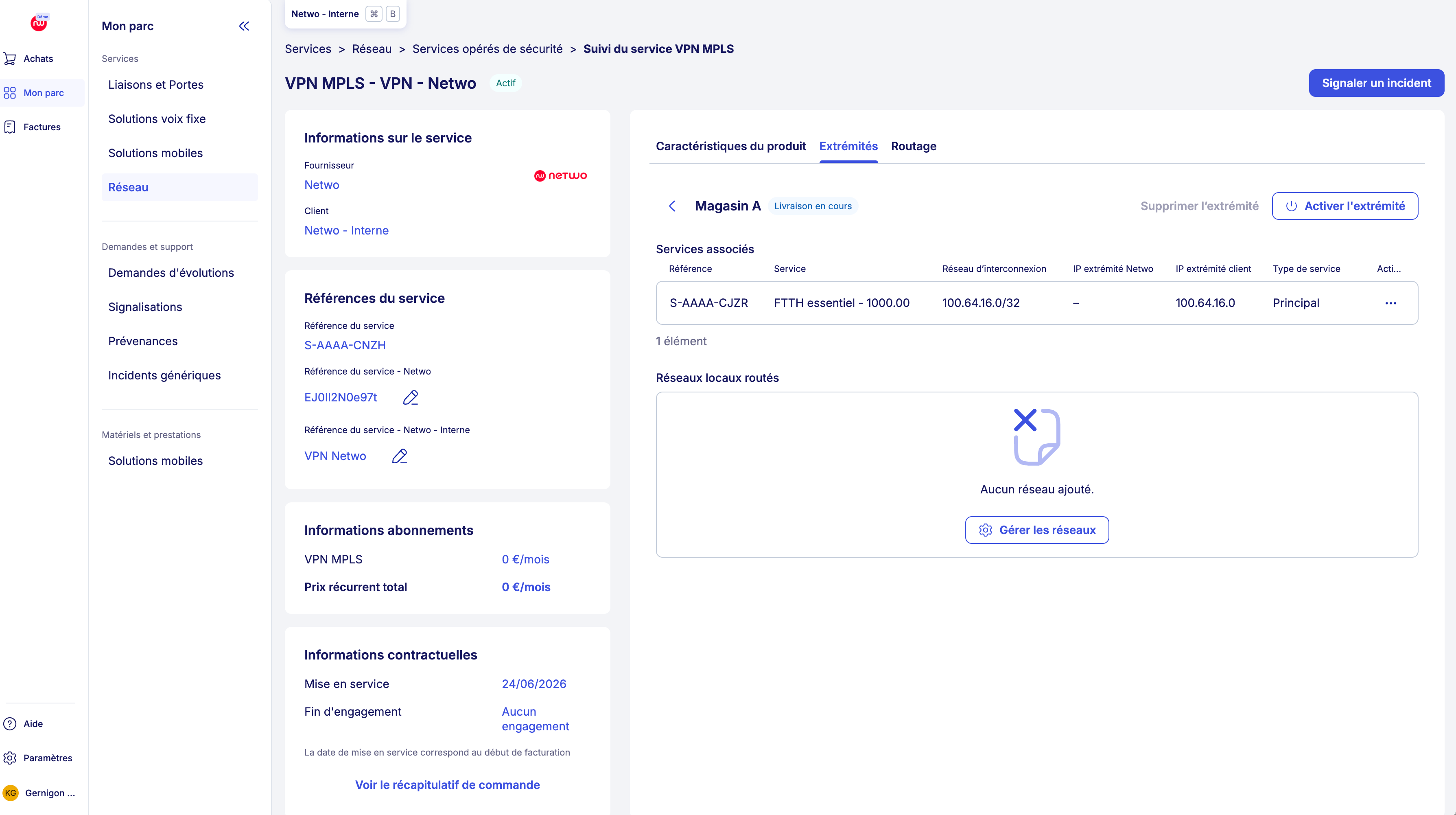
Étape 4 - Vérifier les réseaux locaux routés
Avant activation, vérifiez également la section Réseaux locaux routés.
Les réseaux locaux routés correspondent aux réseaux joignables derrière l’extrémité.
Exemple :
- 192.168.10.0/24
Si aucun réseau n’est nécessaire immédiatement, la section peut afficher : Aucun réseau ajouté.
Vous pouvez ajouter ou modifier les réseaux locaux routés via le bouton Gérer les réseaux.
Étape 5 - Cliquer sur Activer l’extrémité
Une fois les vérifications effectuées, cliquez sur Activer l’extrémité.
L’activation déclenche la mise en service de l’extrémité dans le VPN.
Une interruption temporaire peut se produire pendant la prise en compte de la configuration.
Étape 6 — Vérifier que l’extrémité est active
Après activation, l’état de l’extrémité passe à : Actif
L’extrémité est alors activée dans le VPN.
Vous pouvez ensuite vérifier :
- que le service associé est toujours présent ;
- que l’état de l’extrémité est bien Actif ;
- que les réseaux locaux routés sont correctement déclarés si nécessaire ;
- que la connectivité entre les sites fonctionne ;
- que la configuration routeur côté client est cohérente.
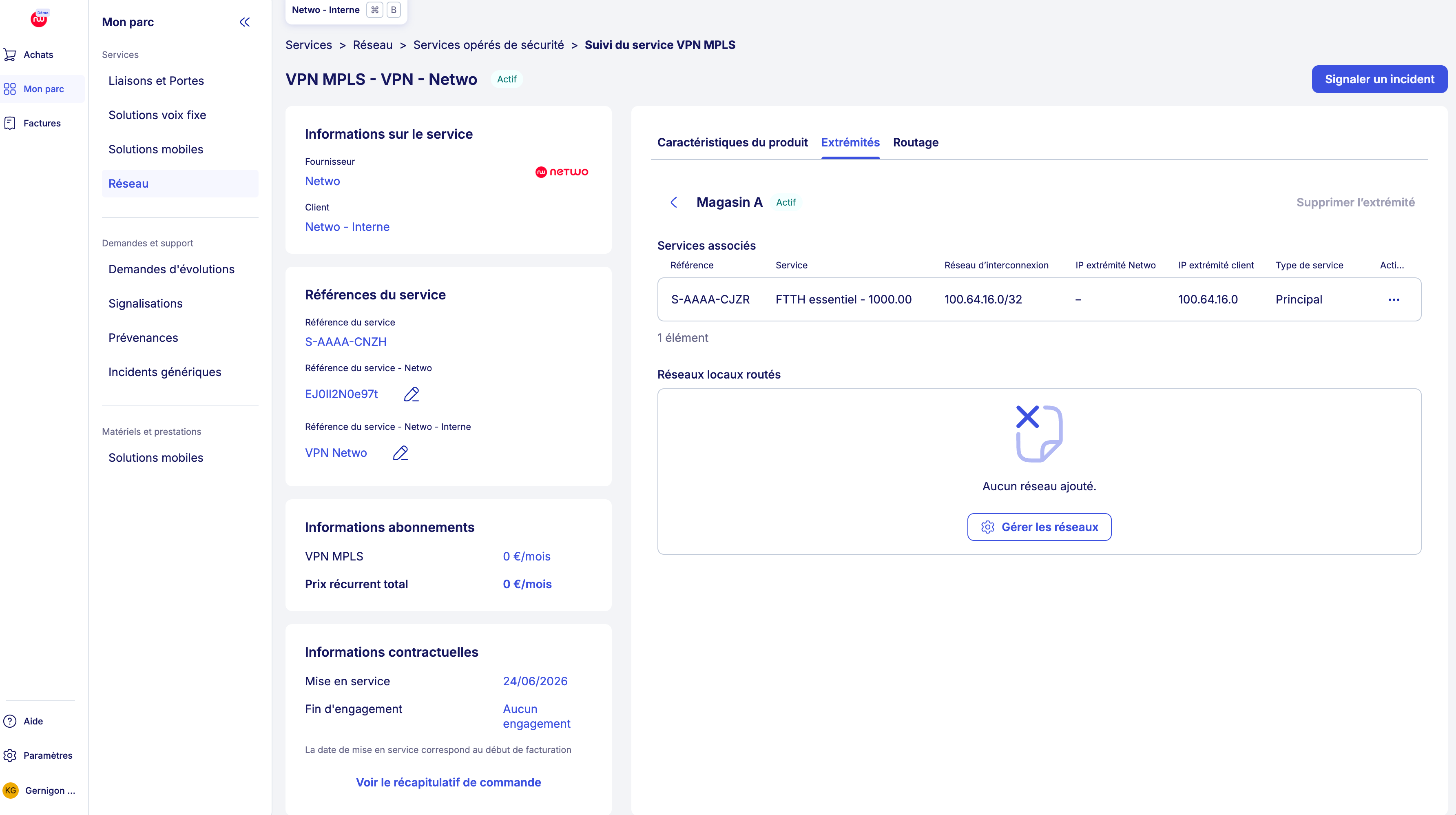
Cas où le bouton Activer l’extrémité est indisponible
Le bouton Activer l’extrémité peut être grisé ou indisponible si certaines conditions ne sont pas remplies.
Les causes possibles sont notamment :
- aucun service principal n’est associé à l’extrémité ;
- l’extrémité est déjà active ;
- une action est déjà en cours sur l’extrémité ;
- la configuration nécessaire n’est pas complète.
Dans ce cas, vérifiez d’abord la section Services associés et l’état du service rattaché.
Après activation
Après avoir activé une extrémité, il est recommandé de vérifier le routage.
Depuis la page du VPN MPLS, cliquez sur l’onglet Routage.
Vous pouvez y consulter les informations de routage liées aux extrémités du VPN.
Vérifiez également côté client que :
- les routes attendues sont présentes ;
- les réseaux locaux sont joignables ;
- les flux entre sites fonctionnent ;
- la sortie Internet fonctionne si elle dépend du VPN ;
- les règles de firewall ou de NAT sont cohérentes.