
Cet article explique comment commander et créer un VPN MPLS depuis votre espace client.
Le VPN MPLS permet de créer un réseau privé dédié pour faire communiquer plusieurs sites, accès ou services compatibles d’un même client. Il sert de structure centrale dans laquelle vous pourrez ensuite ajouter des extrémités.
Une extrémité correspond à un point raccordé au VPN : par exemple une agence, un bureau, un point de vente, un entrepôt, un accès mobile ou tout autre service compatible.
La création du VPN est donc la première étape. Elle permet de mettre en place la structure du réseau privé. Une fois le VPN créé, vous pourrez ensuite :
- ajouter des extrémités ;
- associer des services compatibles ;
- déclarer les réseaux à rendre joignables ;
- consulter le routage ;
- suivre le service depuis votre parc.
Avant de commencer
Créer un VPN MPLS ne raccorde pas automatiquement vos sites au réseau privé.
La commande permet d’abord de créer la structure VPN. Pour que des sites ou services puissent communiquer via ce VPN, vous devrez ensuite ajouter des extrémités et associer les services concernés.
La création du VPN MPLS est gratuite.
Étape 1 Accéder au catalogue Réseau
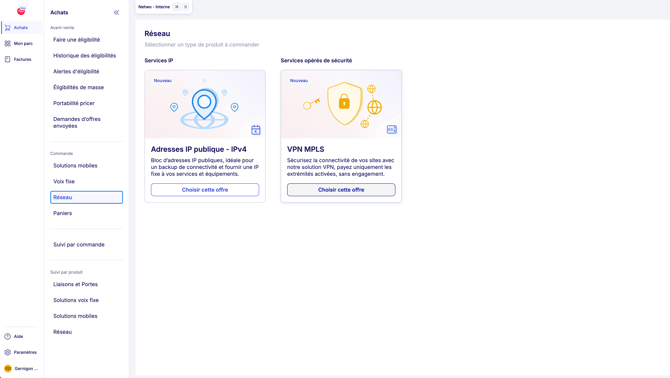
Depuis le menu latéral, cliquez sur Achats.
Dans la section Commande, cliquez ensuite sur Réseau.
Vous arrivez sur la page de sélection des produits réseau disponibles.
Étape 2 Sélectionner l’offre VPN MPLS
Dans la catégorie Services opérés de sécurité, repérez l’offre VPN MPLS.
Cliquez sur Choisir cette offre.
Cette offre permet de créer un VPN MPLS pour structurer la connectivité privée de vos clients et raccorder ensuite des extrémités compatibles.
Étape 3 - Consulter le détail de l’offre
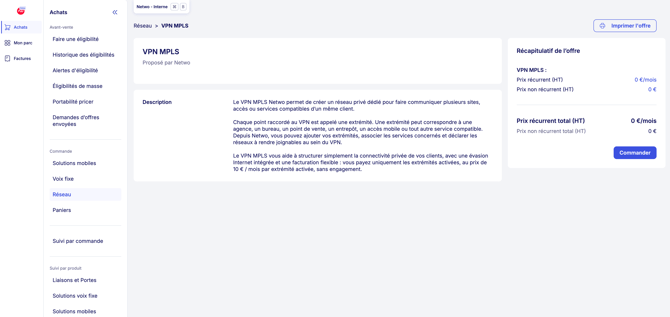
La page de détail de l’offre présente les informations principales du produit.
Vous y retrouvez notamment :
- le nom de l’offre : VPN MPLS ;
- une description du service ;
- le prix récurrent ;
- le prix non récurrent ;
- le récapitulatif de l’offre.
Après vérification, cliquez sur Commander.
Étape 4 - Compléter le formulaire de commande
Le formulaire de commande permet de renseigner les informations nécessaires à la création du VPN.
Dans la section Informations techniques, renseignez le nom du VPN.
Exemple : VPN - Netwo
Choisissez un nom clair pour identifier facilement le VPN par la suite. Vous pouvez par exemple utiliser :
- le nom du client ;
- le nom du réseau ;
- le périmètre concerné ;
- une référence interne.
Dans la section Autres informations, vous pouvez également renseigner une référence commande interne si nécessaire. Ce champ est facultatif.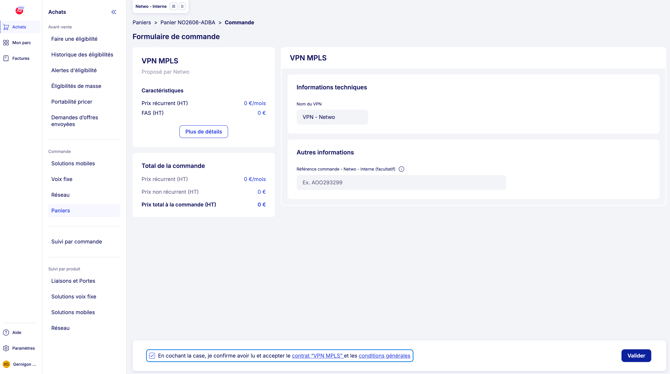
Avant de valider la commande, cochez la case de confirmation en bas de page.
Cette case permet de confirmer que vous avez lu et accepté :
- le contrat VPN MPLS ;
- les conditions générales.
Une fois la case cochée, cliquez sur Valider.
Étape 5 - Confirmer l’envoi de la commande
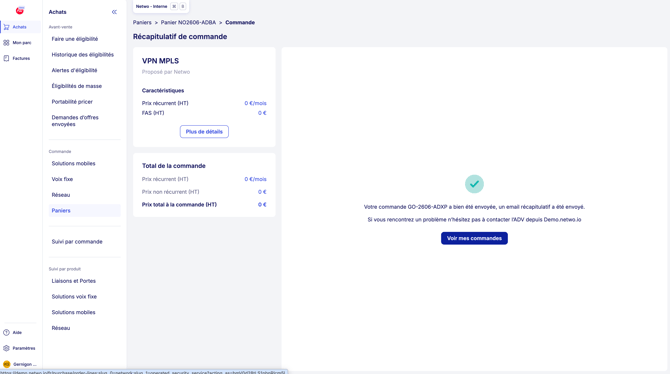
Après validation, un écran de confirmation s’affiche.
Il indique que la commande a bien été envoyée et qu’un email récapitulatif a été transmis.
Vous pouvez ensuite cliquer sur Voir mes commandes pour suivre l’avancement de la commande.
Étape 6 - Retrouver le VPN dans le parc
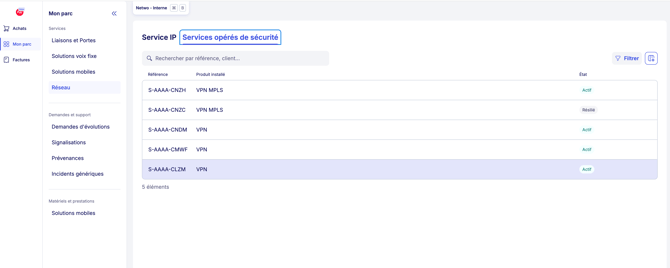
Une fois le VPN créé et actif, vous pouvez le retrouver depuis le menu Mon parc.
Allez dans : Mon parc > Réseau > Services opérés de sécurité
La liste des services opérés de sécurité s’affiche.
Vous y retrouvez les VPN MPLS commandés, avec notamment :
- la référence du service ;
- le produit installé ;
- l’état du service.
Cliquez sur la ligne correspondant au VPN MPLS que vous souhaitez consulter.
Étape 7 - Consulter le suivi du service VPN MPLS
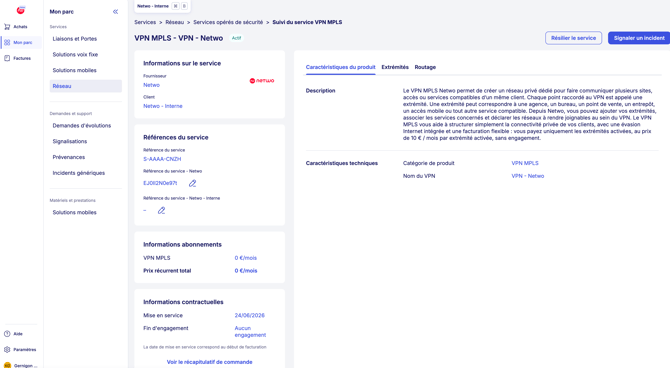
La page de suivi du service VPN MPLS permet de consulter les informations du VPN.
Vous y retrouvez plusieurs blocs d’information :
- Informations sur le service ;
- Références du service ;
- Informations abonnements ;
- Informations contractuelles.
La page contient également plusieurs onglets :
- Caractéristiques du produit
- Extrémités
- Routage
Onglet Extrémités
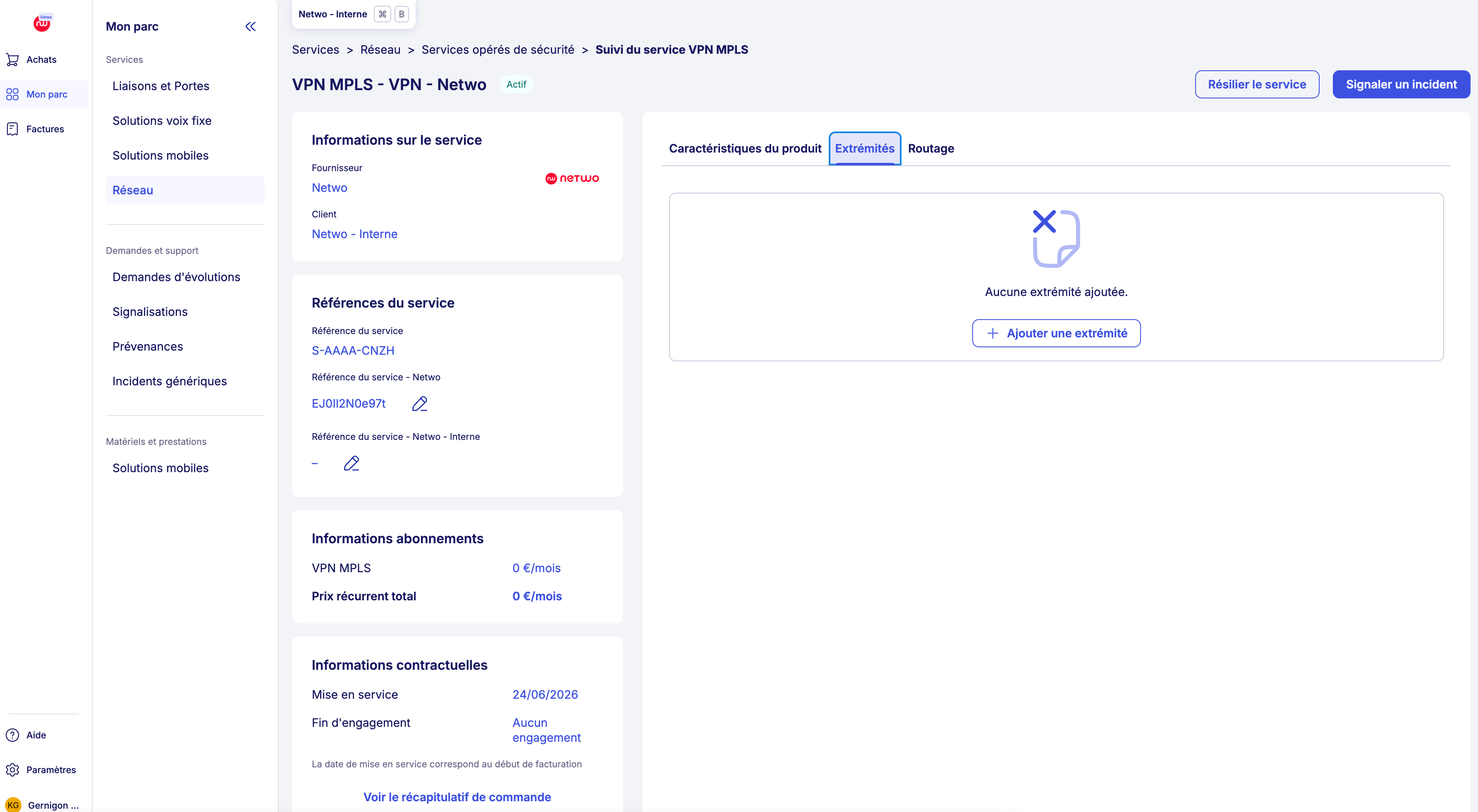
L’onglet Extrémités permet de gérer les points de raccordement du VPN.
Lors de la création initiale du VPN, aucune extrémité n’est encore ajoutée.
s sites ou services au VPN, cliquez sur Ajouter une extrémité.
L’ajout d’une extrémité est une étape distincte de la création du VPN. C’est cette étape qui permet de rattacher un service compatible, comme une FTTH, une FTTO, un accès mobile ou une carte SIM.
Onglet Routage
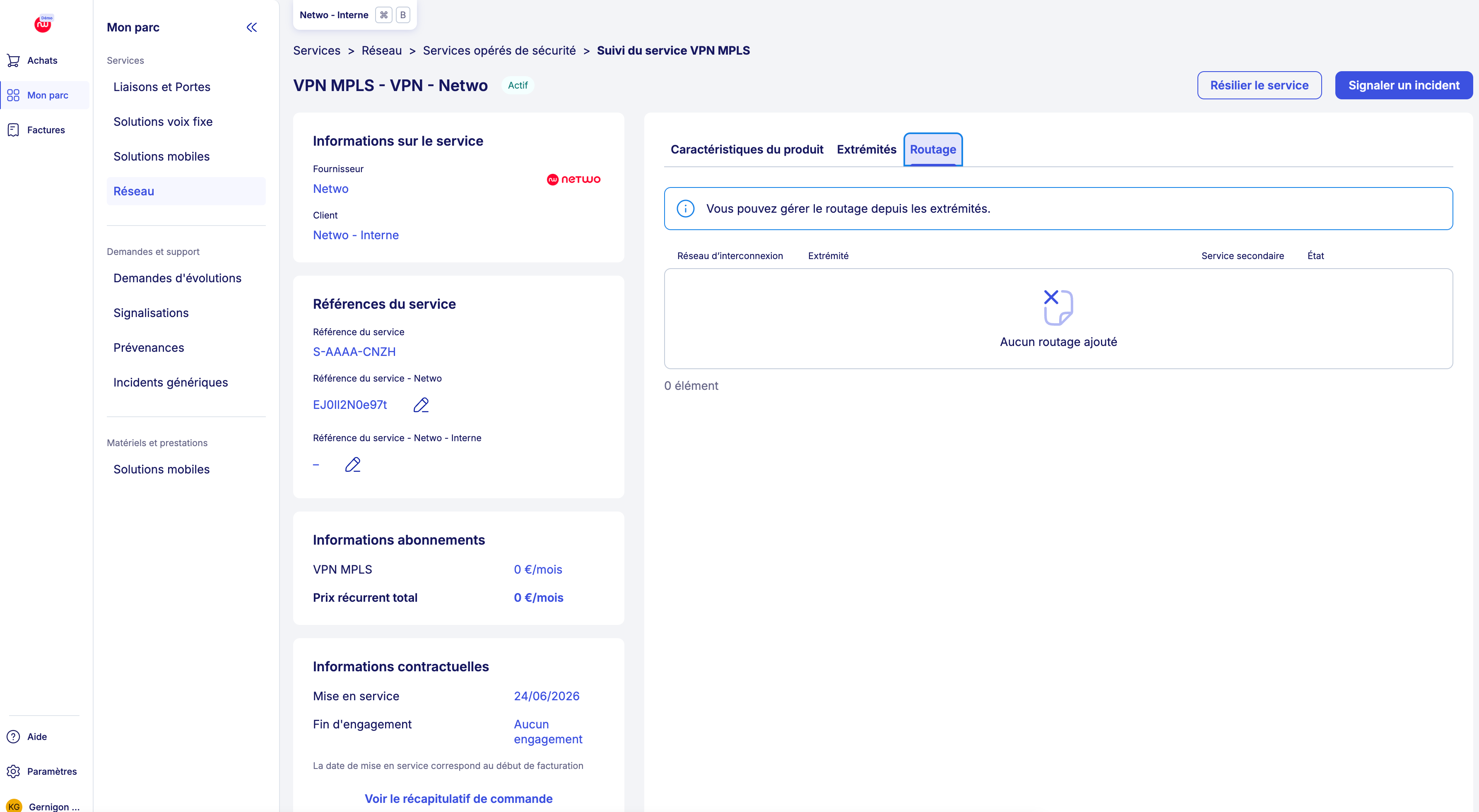
L’onglet Routage permet de consulter les informations de routage du VPN.
Tant qu’aucune extrémité n’a été ajoutée et configurée, aucun routage n’est affiché.
Après la création du VPN
Une fois le VPN créé, vous pouvez poursuivre la configuration en ajoutant des extrémités.
Chaque extrémité permet de raccorder un site, un accès ou un service compatible au VPN.
La création du VPN seul ne suffit donc pas à faire communiquer plusieurs sites. Il faut ensuite ajouter les extrémités et associer les services concernés.
Points importants
La création du VPN MPLS permet uniquement de créer la structure du réseau privé.
Pour rendre le VPN opérationnel, vous devrez ensuite :
- ajouter au moins une extrémité ;
- associer un service compatible à chaque extrémité ;
- déclarer les réseaux locaux à rendre joignables ;
- vérifier le routage ;
- adapter la configuration routeur côté client si nécessaire.
La configuration du routeur client n’est pas automatique. Le client ou le partenaire reste responsable de son équipement réseau.
Ce qu’il faut retenir
Le VPN MPLS permet de créer un réseau privé dédié pour interconnecter plusieurs sites ou services compatibles d’un même client.
La commande du VPN crée la structure du service.
Les extrémités sont ajoutées dans un second temps depuis l’onglet Extrémités.
Une fois le VPN créé, vous pouvez le retrouver dans : Mon parc > Réseau > Services opérés de sécurité
Puis ouvrir le service pour consulter ses caractéristiques, ajouter des extrémités et suivre le routage.