
Un réseau local routé correspond à un réseau présent derrière une extrémité VPN. Il s’agit du réseau que les autres sites du VPN doivent pouvoir joindre.
Par exemple, si le site Magasin A utilise le réseau local suivant : 192.168.1.0/24
Ce réseau doit être déclaré comme réseau local routé sur l’extrémité correspondante.
Avant de commencer
La gestion des réseaux locaux routés est une action sensible.
Une brève interruption de service est à prévoir, car la modification des réseaux peut impacter le routage entre les sites du VPN.
Avant d’ajouter, modifier ou supprimer un réseau local routé, vérifiez que :
- le VPN MPLS est actif ;
- l’extrémité concernée existe ;
- un service est bien associé à l’extrémité ;
- le réseau à déclarer est connu ;
- le réseau ne chevauche pas un autre réseau déjà déclaré dans le VPN ;
- le routeur client est configuré pour annoncer ou router ce réseau ;
- une fenêtre d’intervention a été prévue si le site est en production.
La configuration du routeur client n’est pas automatique. Si vous ajoutez ou supprimez un réseau local routé côté VPN, il peut être nécessaire d’adapter les routes côté client.
Qu’est-ce qu’un réseau local routé ?
Un réseau local routé est un réseau situé derrière une extrémité du VPN.
Il permet d’indiquer au VPN quels réseaux sont joignables via cette extrémité.
Exemple :
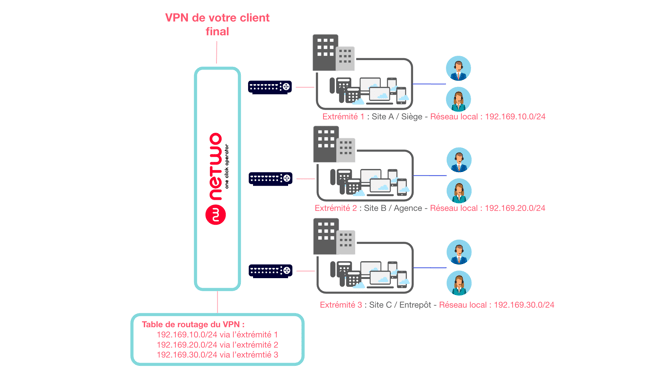
Dans cet exemple, les autres extrémités du VPN peuvent joindre le réseau 192.168.10.0/24 via l’extrémité Magasin A, si le routage et la configuration client sont corrects.
Bonnes pratiques d’adressage
Avant d’ajouter un réseau, vérifiez le plan d’adressage du client.
Les réseaux locaux routés doivent être uniques dans le VPN.
À éviter :
- Siège : 192.168.1.0/24
- Agence : 192.168.1.0/24
Dans cet exemple, le même réseau est déclaré sur deux sites différents. Cela peut provoquer des conflits de routage.
À privilégier :
- Siège : 192.168.1.0/24
- Agence B : 192.168.2.0/24
- Entrepôt : 192.168.10.0/24
Chaque site dispose ainsi d’un réseau distinct.
Ajouter un réseau local routé
Étape 1 — Accéder au VPN MPLS
Depuis le menu latéral, allez dans : Mon parc > Réseau > Services opérés de sécurité
Ouvrez ensuite le VPN MPLS concerné.
Cliquez sur l’onglet Extrémités.
La liste des extrémités du VPN s’affiche.
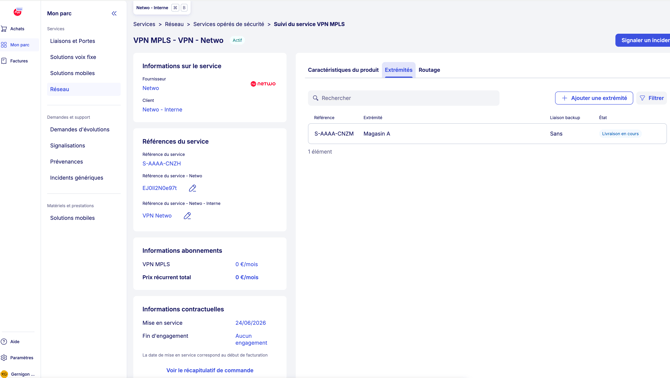
Étape 2 - Ouvrir l’extrémité concernée
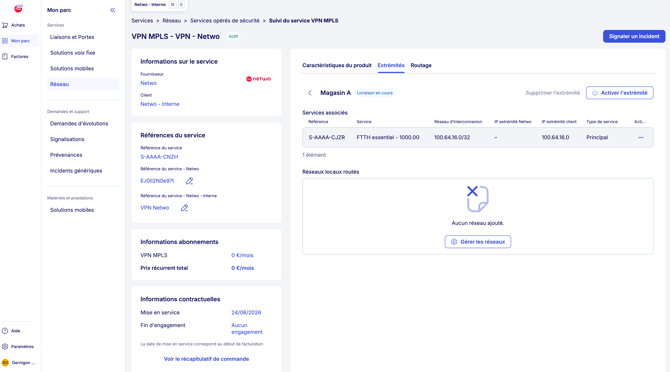
Cliquez sur l’extrémité pour laquelle vous souhaitez gérer les réseaux locaux routés.
Vous arrivez sur le détail de l’extrémité.
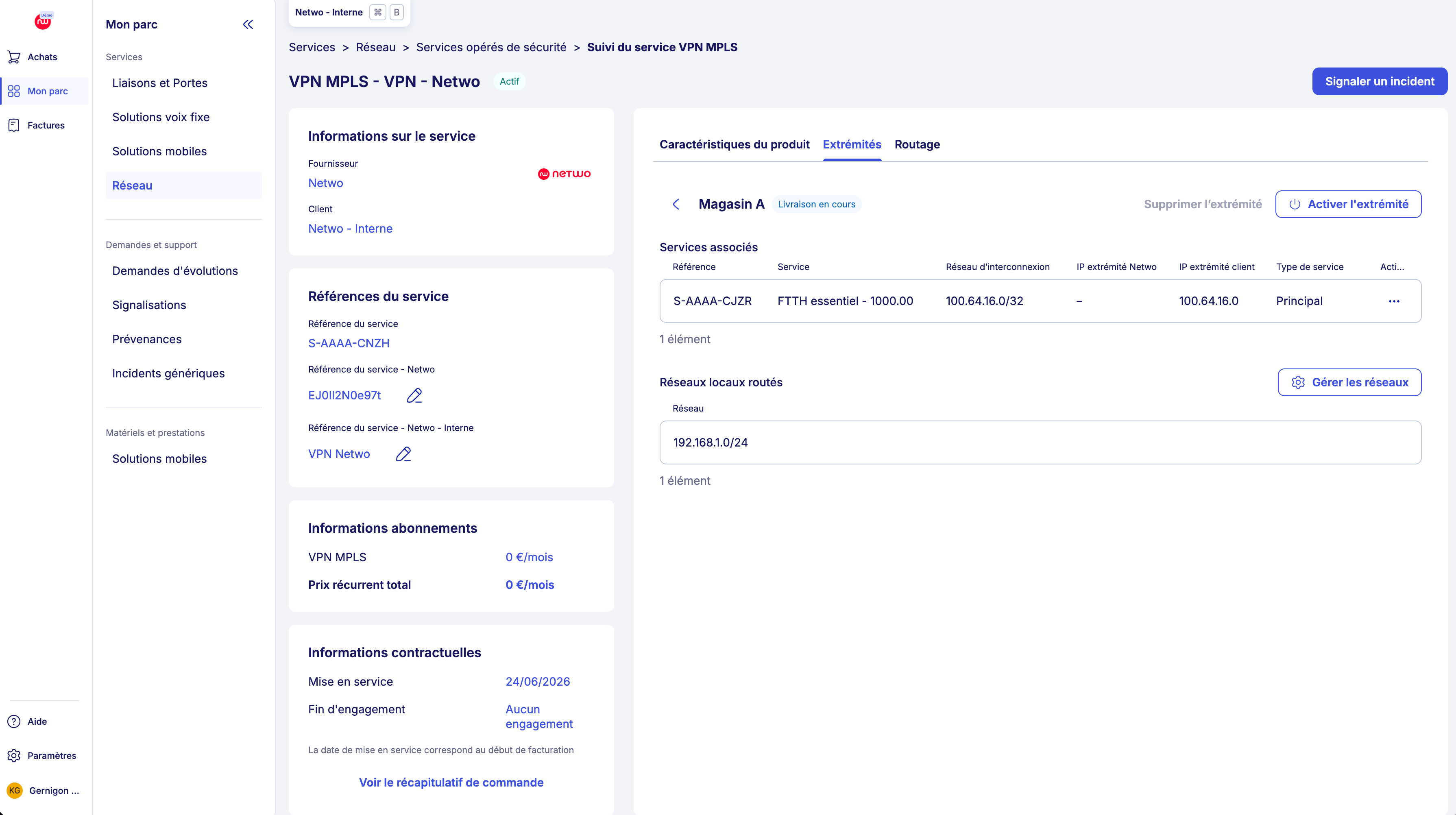
Dans cette page, vous retrouvez notamment :
- les services associés ;
- les réseaux locaux routés ;
- le bouton Gérer les réseaux.
Si aucun réseau n’est encore déclaré, le message suivant s’affiche :
Cliquez sur Gérer les réseaux.
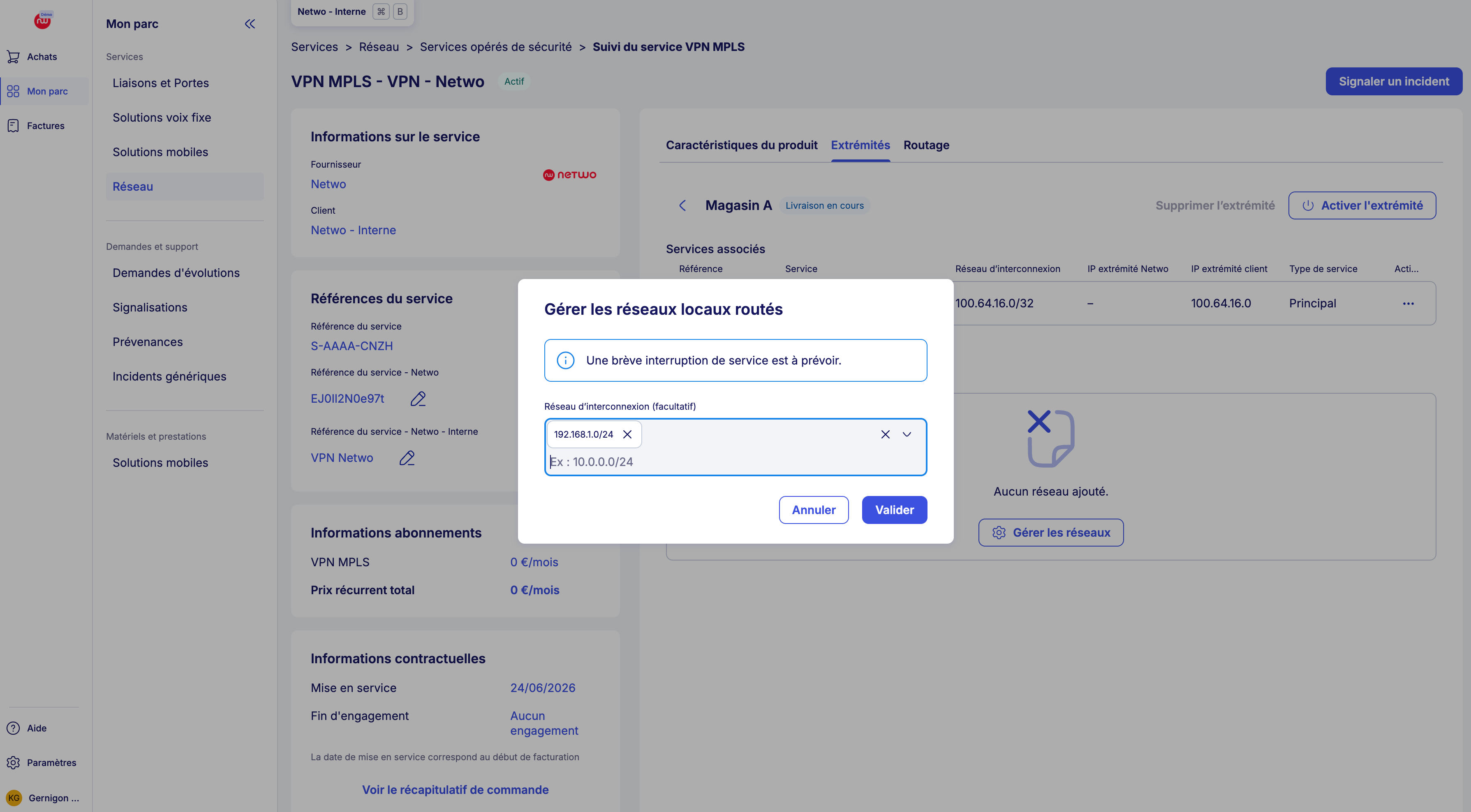
Étape 3 - Renseigner le réseau local routé
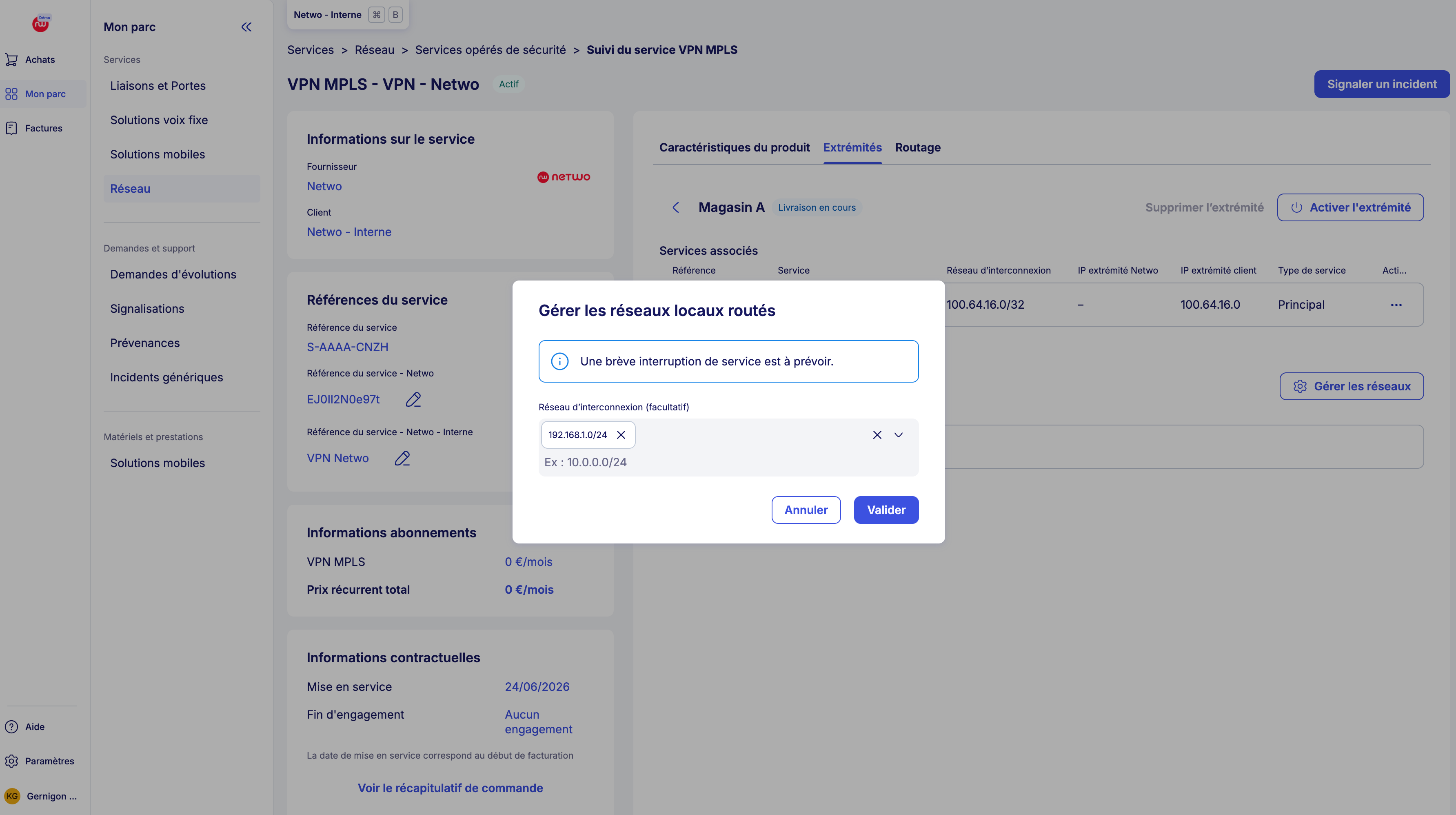
Une fenêtre Gérer les réseaux locaux routés s’ouvre.
Un message vous informe qu’une interruption de service peut être à prévoir.
Renseignez le réseau local à rendre joignable via cette extrémité.
Exemple :192.168.10.0/24
Cliquez ensuite sur Valider.
Étape 4 -Vérifier l’ajout du réseau
Après validation, le réseau apparaît dans la section Réseaux locaux routés de l’extrémité.
Vous pouvez vérifier que le réseau ajouté est bien affiché.
Dans l’exemple, le réseau déclaré est : 192.168.10.0/24
Modifier les réseaux locaux routés
Pour modifier les réseaux locaux routés d’une extrémité, retournez dans le détail de l’extrémité concernée, puis cliquez sur Gérer les réseaux.
La fenêtre de gestion s’ouvre avec les réseaux déjà déclarés.
Vous pouvez alors :
- ajouter un nouveau réseau ;
- retirer un réseau existant ;
- remplacer un réseau par un autre ;
- corriger une erreur de saisie.
Après modification, cliquez sur Valider.
Une brève interruption de service peut se produire pendant la prise en compte de la nouvelle configuration.
Supprimer un réseau local routé
Pour supprimer un réseau local routé, ouvrez l’extrémité concernée, puis cliquez sur Gérer les réseaux.
Dans la fenêtre de gestion, retirez le réseau concerné, puis validez.
Attention : une fois le réseau supprimé, il ne sera plus annoncé comme joignable via cette extrémité.
Avant de supprimer un réseau, vérifiez que :
- le réseau n’est plus utilisé par les autres sites du VPN ;
- les applications qui utilisent ce réseau ont été migrées ou arrêtées ;
- les routes côté client ont été adaptées ;
- la suppression ne coupe pas un accès métier important ;
- le client ou le partenaire a prévu les modifications nécessaires sur son routeur.
Impact sur le routage
Les réseaux locaux routés servent à construire le routage entre les extrémités du VPN.
Lorsque vous ajoutez un réseau, vous indiquez que ce réseau est joignable derrière l’extrémité concernée.
Lorsque vous supprimez un réseau, vous retirez cette information du VPN.
Cela peut avoir un impact sur :
- la communication entre sites ;
- l’accès aux applications internes ;
- l’accès aux serveurs locaux ;
- les flux entre agences ;
- la sortie Internet, si elle dépend du routage VPN ;
- les règles de firewall ou de NAT côté client.
Après modification des réseaux
Après avoir ajouté, modifié ou supprimé un réseau local routé, vérifiez :
- que le réseau apparaît correctement dans l’extrémité ;
- que le routeur client est configuré en conséquence ;
- que les autres sites du VPN peuvent joindre le réseau attendu ;
- que les applications métier fonctionnent ;
- que les anciennes routes inutiles ont été retirées ;
- que l’onglet Routage affiche les informations attendues ;
- qu’aucun autre site du VPN n’utilise la même plage IP.
Que faire en cas de problème ?
En cas de perte de connectivité après modification d’un réseau local routé, vérifiez en priorité :
- le réseau saisi ;
- le masque CIDR utilisé ;
- l’absence de chevauchement avec un autre réseau ;
- la configuration du routeur client ;
- les routes de retour ;
- les règles de firewall ;
- les règles de NAT ;
- le service associé à l’extrémité ;
- l’état de l’extrémité ;
- le routage affiché dans le VPN.
Si le problème persiste, contactez le support avec les informations suivantes :
- nom du VPN ;
- extrémité concernée ;
- service associé ;
- réseau ajouté, modifié ou supprimé ;
- date et heure de l’opération ;
- symptômes constatés ;
- tests déjà réalisés ;
- configuration attendue.